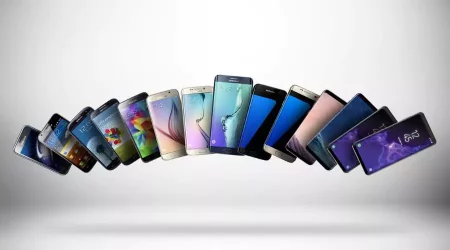

Upgrading to a new Galaxy phone should be exciting, not stressful. But the thought of transferring all your data can make you groan. Worry not! Samsung Smart Switch is here to wave goodbye to those transfer woes and guide you through a seamless transition. Imagine effortlessly moving your cherished memories, essential contacts, and personalized settings to your brand-new Galaxy device. With Smart Switch, this dream becomes reality.
Features and Benefits of Samsung Smart Switch
Switching to a new phone doesn’t have to be a data transfer nightmare. Samsung Smart Switch offers a suite of features and benefits designed to make the process smooth, stress-free, and ultimately, seamless.
1. Multiple Transfer Methods
Choose between wireless transfer via Wi-Fi Direct or a simple USB cable connection for a faster transfer.
2. Cross-Platform Compatibility
Works seamlessly with various Android, iOS, BlackBerry, and even some Windows devices, bringing your data from your old phone regardless of its brand.
3. Selective Transfer
Don’t want everything? No problem! Select specific data types like contacts, photos, or messages to transfer, leaving the rest behind.
4. Contacts & Calendar
Keep your address book and schedule intact with all your contacts, including names, numbers, and even photos, and calendar events transferred safely.
5. Photos & Videos
Cherish your memories by effortlessly transferring all your photos and videos to your new device, ensuring nothing gets left behind.
6. Music & Playlists
Don’t interrupt your listening experience. Move your entire music library and playlists to your new Galaxy, ready to enjoy whenever you please.
7. Messages
Stay connected and avoid losing conversations by transferring your text messages and even iMessages (from iOS) to your new phone.
8. Apps & Settings
Recreate your familiar environment by transferring compatible apps you already own from the Galaxy Store and bringing over your home screen layout, wallpapers, and Wi-Fi passwords.
9. Free and Easy to Use
Available as a free app and PC program, it boasts a user-friendly interface, requiring no technical expertise.
10. Secure and Reliable
Ensures complete and safe data transfer without compromising your privacy, giving you peace of mind.
11. Backup & Restore
Create backups of your old device for future use or restore data to different Galaxy devices later for added flexibility.
12. External Storage
Expand your transfer options by bringing data from external storage devices like SD cards or USB drives.
Samsung Smart Switch Compatibility
Samsung Smart Switch makes transitioning to a new Galaxy phone a breeze, but compatibility is crucial for a smooth experience. Here’s a breakdown to ensure you’re set.
- Android: Works with most Android devices running Android 4.3 or later.
- iOS: Seamlessly transfers data from iPhones and iPads running iOS 5 or later.
- BlackBerry: Supports BlackBerry devices running BlackBerry OS 10 or later.
- Windows: Limited compatibility with some Windows Mobile devices. Check the official list for specific models.
- Samsung Galaxy Devices: Works with most modern Galaxy smartphones and tablets. Check the official list for specific models and supported data types.
- Other Brands: Compatibility varies depending on the device and its operating system. It’s best to consult the official list or contact Samsung support for confirmation.
Downloading and Using the Samsung Smart Switch App
There are two main ways for Samsung Smart Switch download.
Option 1: From your new Galaxy phone
- Open the Galaxy Store app on your new Galaxy phone.
- Search for the “Smart Switch” app and tap it to open.
- Tap “Install” and wait for the download to finish.
Option 2: From your old phone
- Visit the Samsung Smart Switch website.
- Scroll down and select Download for Android or Download for iOS.
- Follow the on-screen instructions to download and install the app on your old phone.
Using the App
- Choose your transfer method.
- Wireless: This method uses Wi-Fi Direct for a faster transfer. Don’t forget to connect both devices to the same Wi-Fi network.
- USB cable: This method is slower but more reliable, especially for large files.
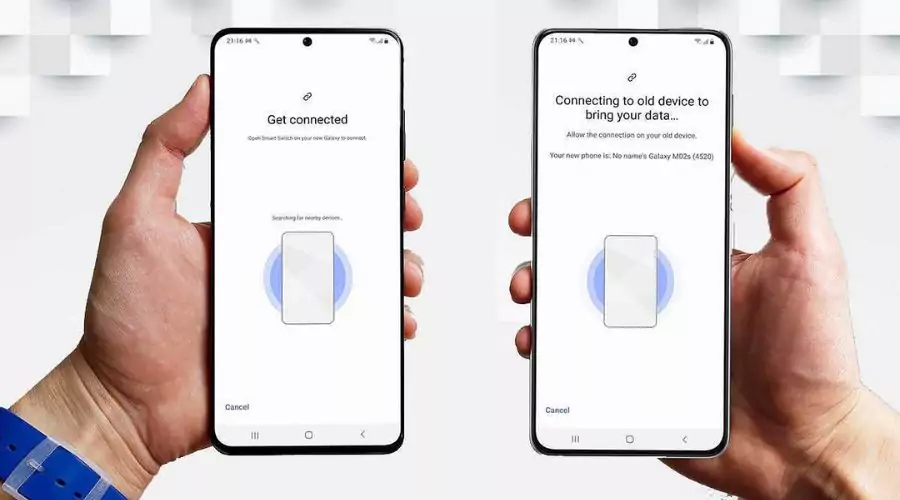
- Launch the app on both your old and new devices.
- Select the option to send and receive the data from your old device to a new one.
- Choose your transfer method again on both devices.
- If using Wi-Fi Direct, a code will be displayed on your new phone. Enter this code on your old phone to establish the connection.
- Select the data you want to transfer (contacts, photos, messages, etc.) and tap “Transfer.”
- Wait for the transfer to complete. The speed of the transfer will depend on how much data you are transferring.
Tips & Tricks for a Smooth Transfer with Samsung Smart Switch
1. Charge Up
Make sure both phones have sufficient battery life to last through the transfer. An interrupted transfer can be frustrating.
2. Declutter Wisely
Review your data (photos, music, apps) and consider clearing out anything unnecessary before transferring. This streamlines the process and saves space on your new device.
3. Back It Up
It’s never too late for caution. Create a backup of your old phone using Smart Switch or other methods for an extra layer of security.
4. Connectivity Matters
For wireless transfers, choose a stable Wi-Fi network with strong signal strength. If possible, avoid crowded networks or public Wi-Fi for extra security.
5. Cable Connection
If speed is your priority, especially for large files, opt for the compatible USB cable transfer method.
6. Selective Transfer
Don’t need everything? Smart Switch allows you to choose specific data types to transfer, saving time and storage space.
7. Restore Settings
Smart Switch can transfer many settings, but some tweaks might be needed on your new device. Explore the settings menu and personalize your experience.
8. Security Scan
Run a security scan on your new phone after the transfer for added peace of mind.
Also Read – Upgrade Your Wrist Game With Samsung’s Galaxy Gear Smartwatches
Conclusion
Samsung Smart Switch takes the sting out of switching to a new Galaxy phone. Its intuitive app and diverse features, from wireless transfers to selective data choices, guide you seamlessly. Declutter beforehand, choose your transfer method wisely and enjoy a stress-free transition with all your essentials securely on board your new device.
For more information, visit Findwyse.